PARK ASSIST / MONITORING PANORAMIC VIEW MONITOR SYSTEM DIAGNOSIS SYSTEM
PANORAMIC VIEW MONITOR DIAGNOSIS SYSTEM
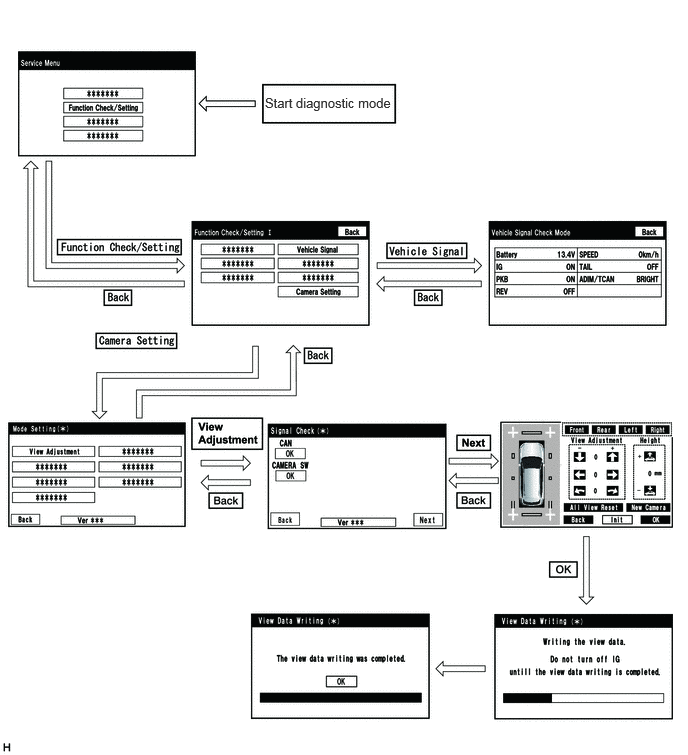
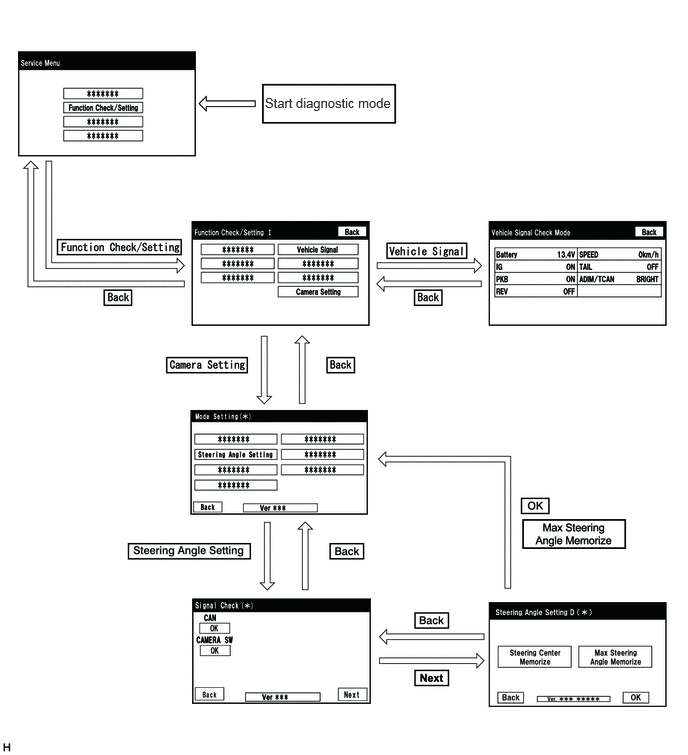
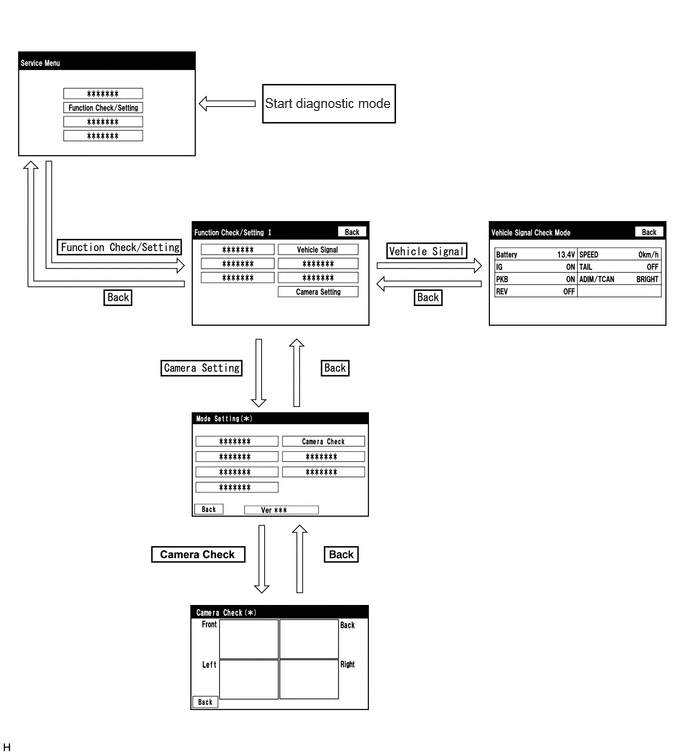
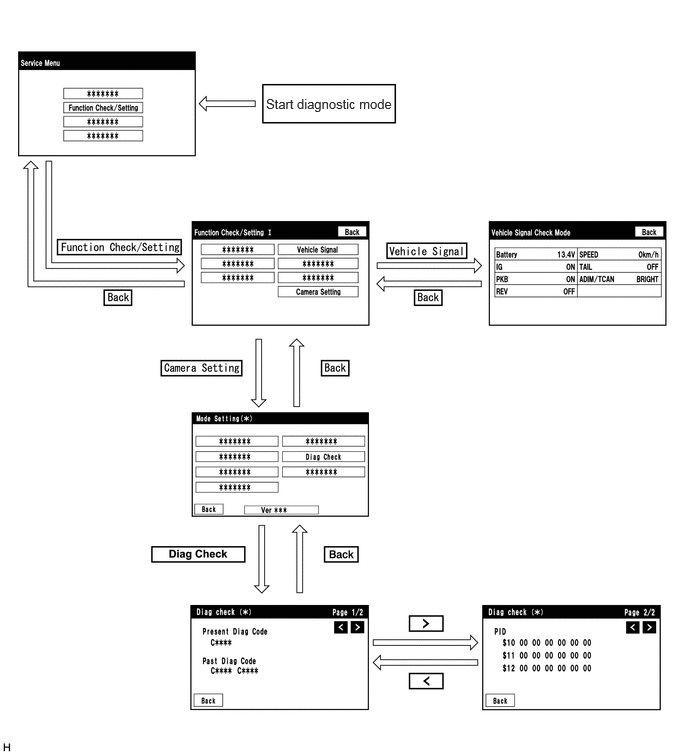
For panoramic view monitor system diagnosis, signals received by the parking assist ECU can be checked, and the panoramic view monitor system can be calibrated, adjusted and checked using the radio and display receiver assembly or multi-display assembly.
- NOTICE:
-
Depending on the parts that are replaced or operations that are performed during vehicle inspection or maintenance, calibration of other systems as well as the panoramic view monitor system may be needed.
-
Click hereAudio / Visual / Telematics>PARK ASSIST / MONITORING>PANORAMIC VIEW MONITOR SYSTEM>CALIBRATION
- HINT:
-
The displayed screens and items may differ depending on vehicle specifications.
DIAGNOSIS SCREEN TRANSITION (VIEW ADJUSTMENT)
DIAGNOSIS SCREEN TRANSITION (STEERING ANGLE SETTING)
DIAGNOSIS SCREEN TRANSITION (CAMERA CHECK)
DIAGNOSIS SCREEN TRANSITION (DIAG CHECK)
DIAGNOSTIC MODE
Diagnostic mode
w/ Navigation System for 8 Inch Display: Click hereAudio / Visual / Telematics>NAVIGATION / MULTI INFO DISPLAY>NAVIGATION SYSTEM (for 8 Inch Display)>DTC CHECK / CLEAR
w/ Navigation System for 12.3 Inch Display: Click hereAudio / Visual / Telematics>NAVIGATION / MULTI INFO DISPLAY>NAVIGATION SYSTEM (for 12.3 Inch Display)>DTC CHECK / CLEAR
w/o Navigation System: Click hereAudio / Visual / Telematics>AUDIO / VIDEO>AUDIO AND VISUAL SYSTEM>DTC CHECK / CLEAR
Failure diagnosis
w/ Navigation System for 8 Inch Display: Click hereAudio / Visual / Telematics>NAVIGATION / MULTI INFO DISPLAY>NAVIGATION SYSTEM (for 8 Inch Display)>DTC CHECK / CLEAR
w/ Navigation System for 12.3 Inch Display: Click hereAudio / Visual / Telematics>NAVIGATION / MULTI INFO DISPLAY>NAVIGATION SYSTEM (for 12.3 Inch Display)>DTC CHECK / CLEAR
w/o Navigation System: Click hereAudio / Visual / Telematics>AUDIO / VIDEO>AUDIO AND VISUAL SYSTEM>DTC CHECK / CLEAR
System check (check using system check mode screen)
w/ Navigation System for 8 Inch Display: Click hereAudio / Visual / Telematics>NAVIGATION / MULTI INFO DISPLAY>NAVIGATION SYSTEM (for 8 Inch Display)>DTC CHECK / CLEAR
w/ Navigation System for 12.3 Inch Display: Click hereAudio / Visual / Telematics>NAVIGATION / MULTI INFO DISPLAY>NAVIGATION SYSTEM (for 12.3 Inch Display)>DTC CHECK / CLEAR
w/o Navigation System: Click hereAudio / Visual / Telematics>AUDIO / VIDEO>AUDIO AND VISUAL SYSTEM>DTC CHECK / CLEAR
Finish diagnostic mode.
w/ Navigation System for 8 Inch Display: Click hereAudio / Visual / Telematics>NAVIGATION / MULTI INFO DISPLAY>NAVIGATION SYSTEM (for 8 Inch Display)>DTC CHECK / CLEAR
w/ Navigation System for 12.3 Inch Display: Click hereAudio / Visual / Telematics>NAVIGATION / MULTI INFO DISPLAY>NAVIGATION SYSTEM (for 12.3 Inch Display)>DTC CHECK / CLEAR
w/o Navigation System: Click hereAudio / Visual / Telematics>AUDIO / VIDEO>AUDIO AND VISUAL SYSTEM>DTC CHECK / CLEAR
SIGNAL CHECK (PARKING ASSIST ECU INPUT SIGNAL)
Start diagnostic mode.
w/ Navigation System for 8 Inch Display: Click hereAudio / Visual / Telematics>NAVIGATION / MULTI INFO DISPLAY>NAVIGATION SYSTEM (for 8 Inch Display)>DTC CHECK / CLEAR
w/ Navigation System for 12.3 Inch Display: Click hereAudio / Visual / Telematics>NAVIGATION / MULTI INFO DISPLAY>NAVIGATION SYSTEM (for 12.3 Inch Display)>DTC CHECK / CLEAR
w/o Navigation System: Click hereAudio / Visual / Telematics>AUDIO / VIDEO>AUDIO AND VISUAL SYSTEM>DTC CHECK / CLEAR
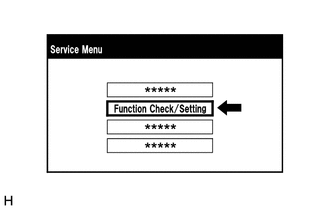
Select "Function Check/Setting" on the "Service Menu" screen to display the "Function Check/Setting I" screen.
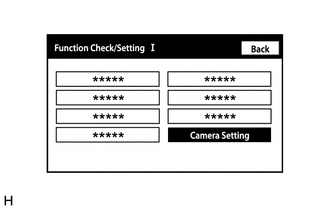
Select "Camera Setting" on the "Function Check/Setting I" screen.
- HINT:
-
After "Camera Setting" is selected, the screen transitions differ depending on whether initialization of the parking assist ECU was performed after parking assist ECU replacement.
Parking Assist ECU Initialization Screen Transition Not performed "Signal Check" screen Performed "Mode Setting" screen
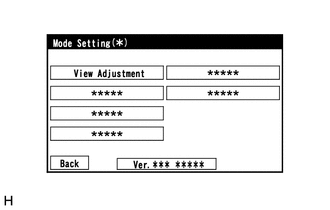
When the screen changes to the "Mode Setting" screen, select "View Adjustment" to display the "Signal Check" screen.
- HINT:
-
To select a grayed out item, select and hold the item for 2 seconds or more.
Signal check
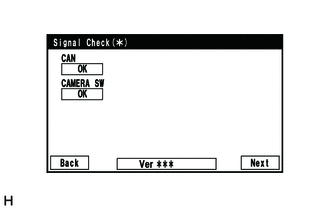
On the "Signal Check" screen, it is possible to inspect the state of signals sent to the parking assist ECU and check the settings.
| Item | Inspection Detail | Note |
|---|---|---|
| CAN | Speed signal input | When "CHK" (red) is displayed, selecting "Next" will not change to the next screen. |
| CAMERA SW | Panoramic view monitor switch (front wide view switch) signal input |
- HINT:
- ·
When "CHK" (red) is displayed, perform inspections based on the result of the following inspections.
·If performing the adjustment after proceeding to the next screen, check that all items display "OK" (blue) before selecting "Next".
CAN inspection
Check that "OK" (blue) is displayed for "CAN" and select "OK".
- HINT:
-
If "CHK" (red) is displayed for "CAN", check for DTCs and perform troubleshooting based on the output DTCs.
CAMERA SW inspection
Check that "OK" (blue) is displayed for "CAMERA SW" and select "OK".
- HINT:
-
If "CHK" (red) remains displayed or the "CAMERA SW" inspection result is not normal, perform troubleshooting according to the Problem Symptoms Table ("CHK" message(s) are displayed on the "Signal Check" screen).
Finish diagnostic mode.
w/ Navigation System for 8 Inch Display: Click hereAudio / Visual / Telematics>NAVIGATION / MULTI INFO DISPLAY>NAVIGATION SYSTEM (for 8 Inch Display)>DTC CHECK / CLEAR
w/ Navigation System for 12.3 Inch Display: Click hereAudio / Visual / Telematics>NAVIGATION / MULTI INFO DISPLAY>NAVIGATION SYSTEM (for 12.3 Inch Display)>DTC CHECK / CLEAR
w/o Navigation System: Click hereAudio / Visual / Telematics>AUDIO / VIDEO>AUDIO AND VISUAL SYSTEM>DTC CHECK / CLEAR
CALIBRATION WHEN SERVICING VEHICLE
- NOTICE:
-
Depending on the parts that are replaced or operations that are performed during vehicle inspection or maintenance, calibration of other systems as well as the panoramic view monitor system may be needed.
-
Click hereAudio / Visual / Telematics>PARK ASSIST / MONITORING>PANORAMIC VIEW MONITOR SYSTEM>CALIBRATION